
Kết nối ví điện tử (MoMo, ZaloPay)
Cách khai báo thông tin kết nối MoMo, ZaloPay trong Phương thức thanh toán trên trang quản trị Web và đồng bộ máy POS để nhận thanh toán qua ví.
1/ MOMO
Bước 1: Vào website quản trị admin.posapp.vn => Chọn Thiết lập => Chọn Phương thức thanh toán => Chọn MOMO
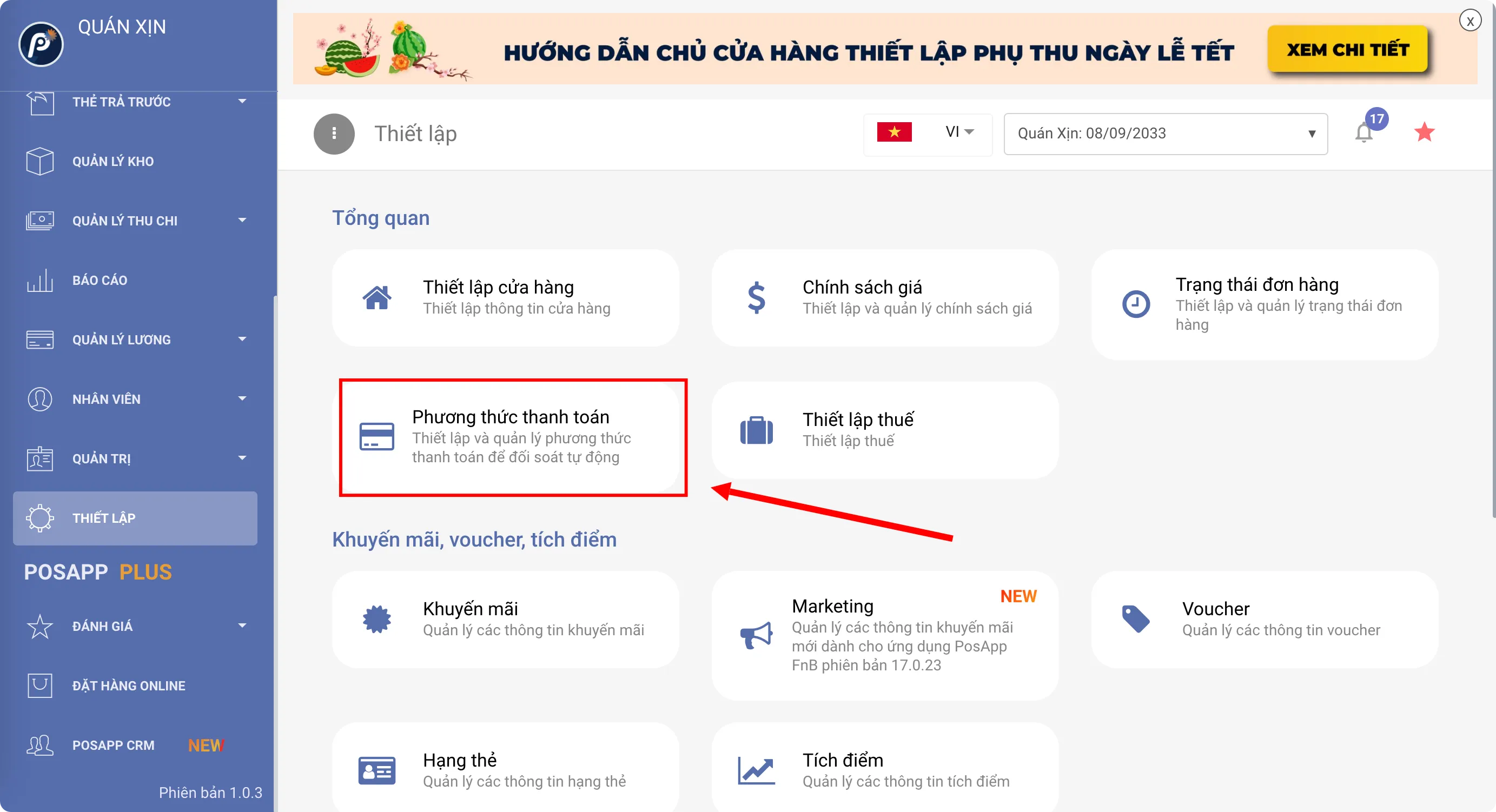
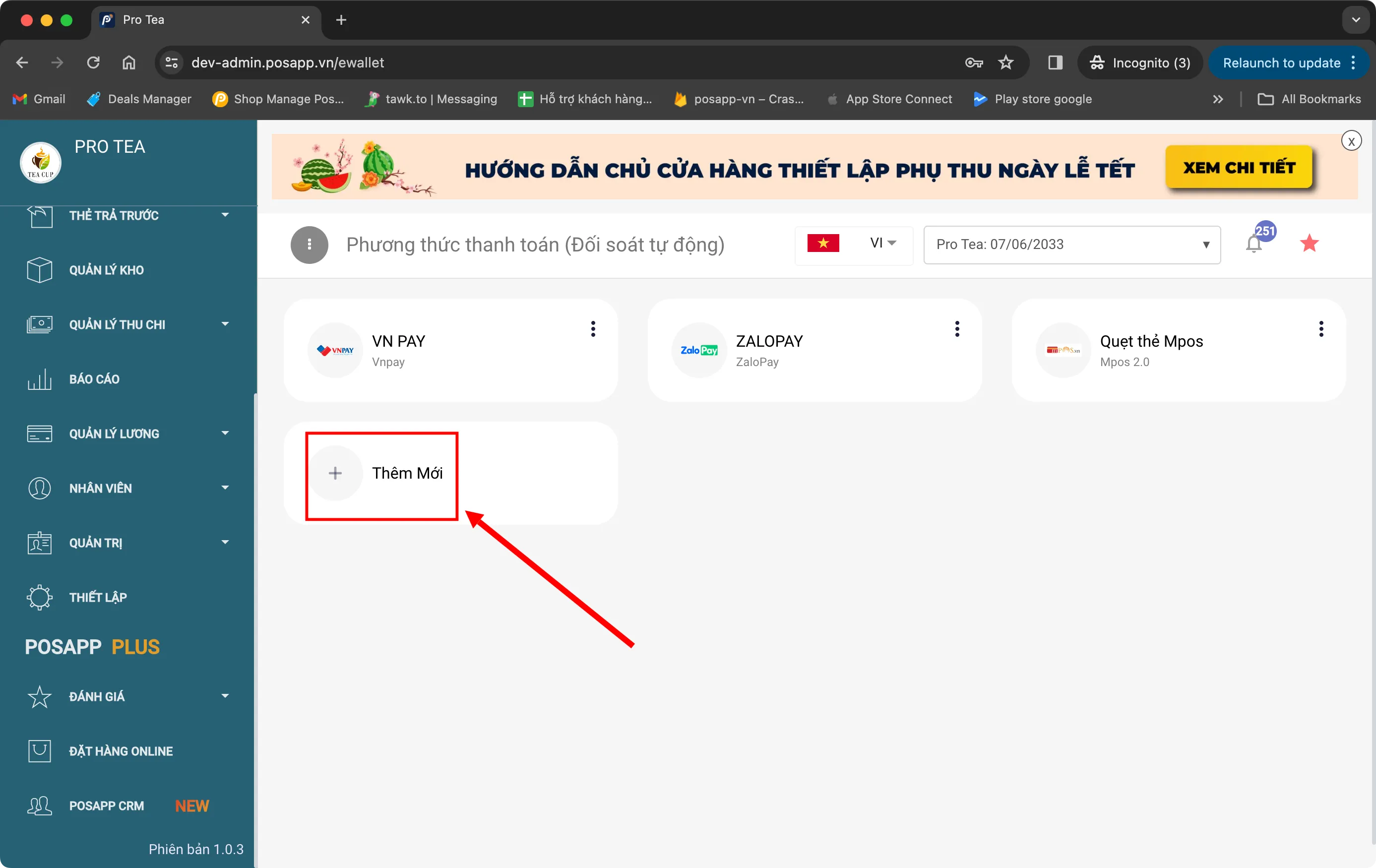
Bước 2: Điền các thông tin:
+ Merchant code /Partner Code
+ Mã cửa hàng
+ Loại dịch vụ có 3 loại: Mỗi cửa hàng chỉ sử dụng duy nhất 1 loại dịch vụ.
1: MoMo QR4: Khách hàng dùng ứng dụng MoMo để quét QR thanh toán của đơn hàng
2: MOMO QUICPAY : Khách hàng mở QR thanh toán của tôi trên ứng dụng MoMo để scan thanh toán
3: MOMO AIO: Khách hàng có thể dùng ứng dụng các ngân hàng, App MoMo để quét QR thanh toán của đơn hàng
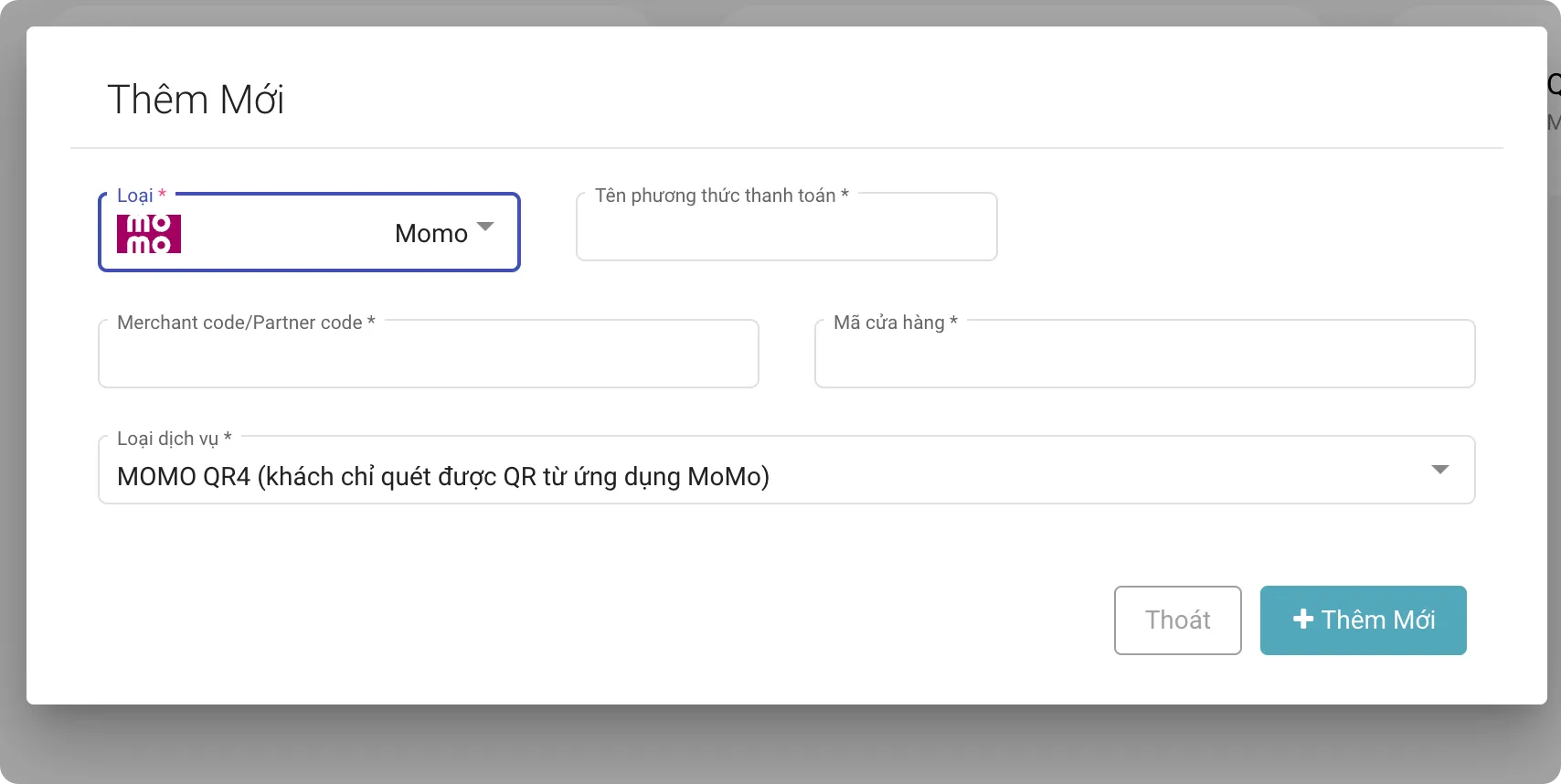
Bước 3: Bấm thêm mới.
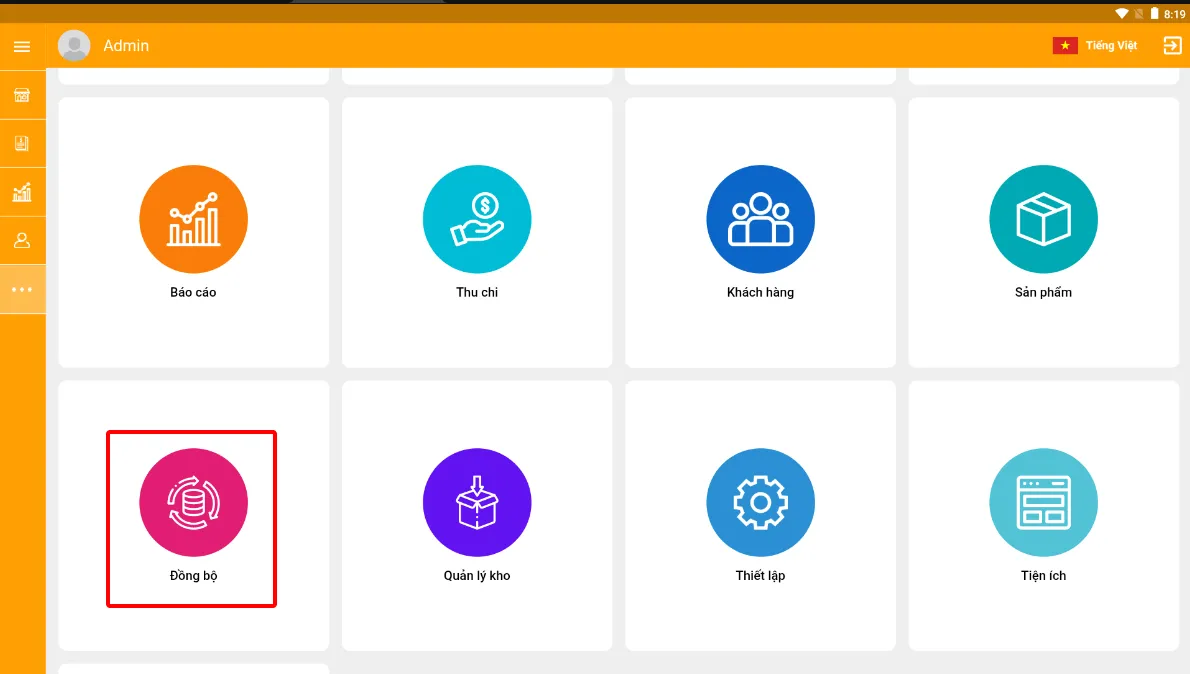
Bước 4: Mở ứng dụng PosApp trên máy POS tính tiền => Bấm Đồng bộ
2/ ZALOPAY
Bước 1: Vào website quản trị admin.posapp.vn => Chọn Thiết lập => Chọn Phương thức thanh toán => Chọn ZALO PAY
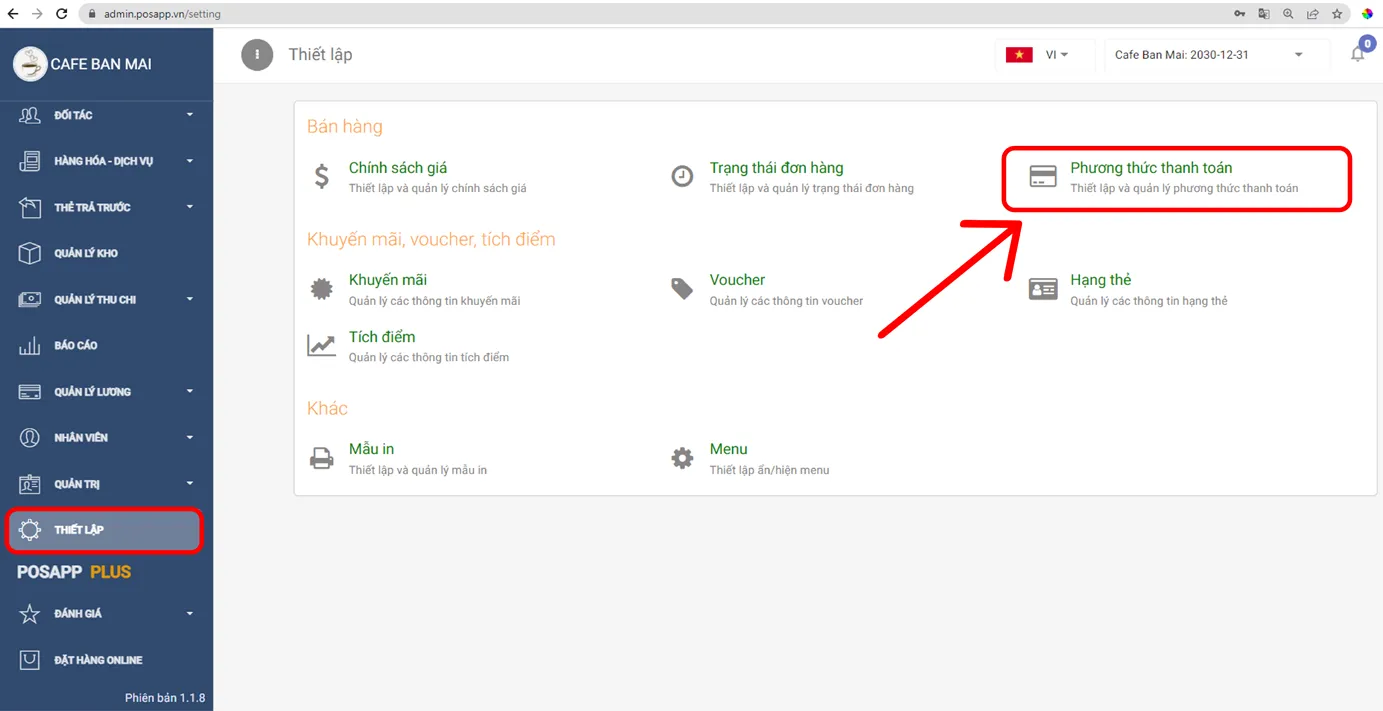
Bước 2: Điền các thông tin:
+ Name (Tên phương thức thanh toán sẽ hiển thị trên phần mềm PosApp thường đặt là ZALO PAY)
+ App ID
+ Mac Key (Key 1)
+ Callback Key (Key 2)
+ Rsa Public Key
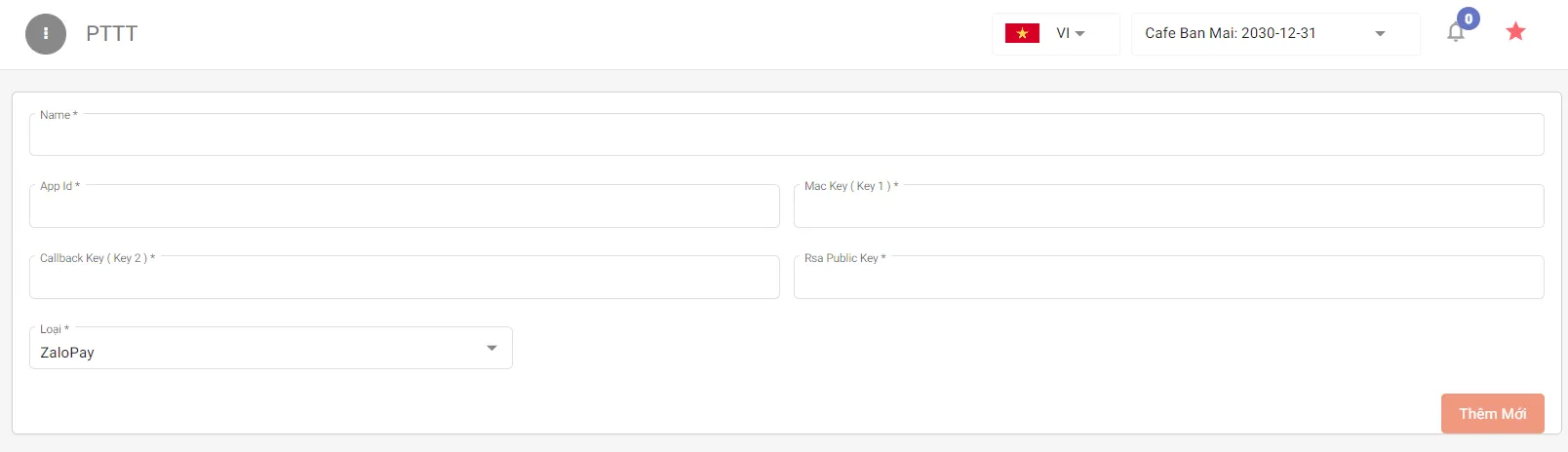
Bước 3: Bấm thêm mới.
Bước 4: Mở ứng dụng PosApp trên máy POS tính tiền => Bấm Đồng bộ
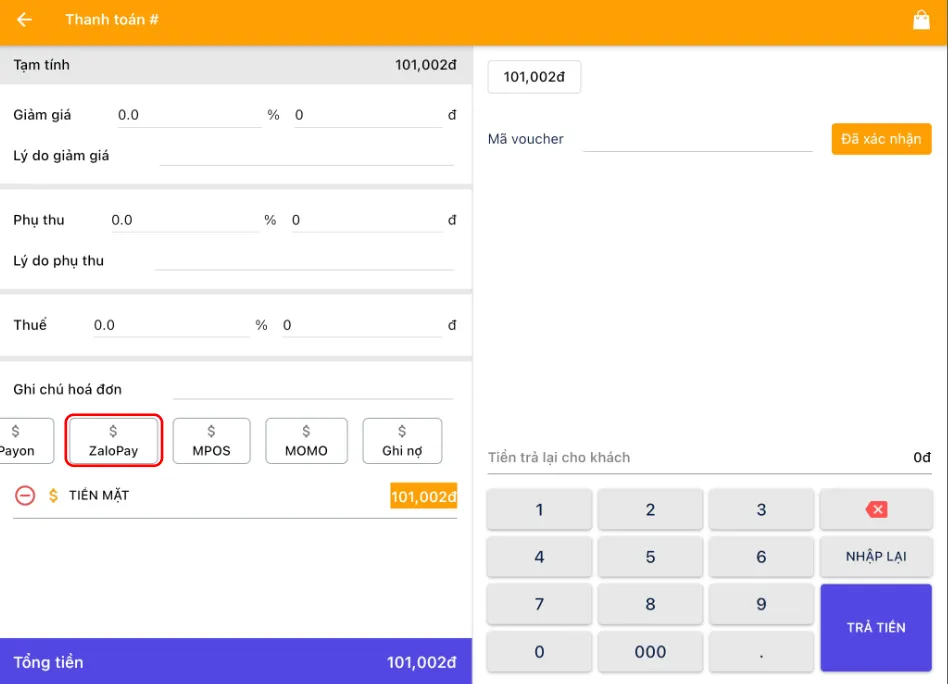
Bước 5: Kiểm tra bằng cách vào màn hình thanh toán đơn hàng, xem đã có phương thức thanh toán chưa.
>> Chúc các bạn thành công